あきらです。私も数ヶ月前まで、あなたと同じように画面の前で足踏みしていました。「もし設定を間違えて、お金だけ無駄になったらどうしよう」という不安、本当によくわかります。
でも、安心してください。今のレンタルサーバーは驚くほど進化しています。かつては数時間かかった設定も、ConoHa WING(コノハウィング)の「かんたんセットアップ」を使えば、カップラーメンを待つような感覚で完了します。
この記事では、完全初心者だった私が実際に開設した手順を、どこよりも丁寧に解説します。この記事通りに進めれば、今日からあなたも「発信する側(ブロガー)」の仲間入りです。
📘 読み飛ばし厳禁!ブログ副業の必須知識
ブログを開設する前に、まずは「稼ぐための地図」を手に入れておきましょう。
なぜ無料ブログではなくWordPress一択なのか?
「まずは無料ブログ(Amebaやはてな)で練習したほうがいいのでは?」と考える方も多いはず。しかし、収益化(副業)を目的とするなら、最初からWordPressを選ぶべきです。その決定的な違いを比較表にまとめました。
| 比較項目 | 無料ブログ | WordPress |
|---|---|---|
| 所有権 | 運営会社のもの | 自分の資産 |
| 広告の自由度 | 制限あり(勝手に消されることも) | 完全自由 |
| デザイン | 決まった枠組みのみ | 無限にカスタマイズ可能 |
| 終了リスク | サービス終了で記事が消える | 半永久的に残る |
| 副業への適性 | △(お小遣い程度) | ◎(月5万〜100万以上も可能) |
無料ブログは「賃貸アパート」を借りているようなもの。大家さん(運営会社)の都合で立ち退きを命じられたら、あなたの努力は一瞬で消えてしまいます。対してWordPressは「持ち家」。誰にも邪魔されず、コツコツと資産を積み上げることができるのです。
私が「ConoHa WING」を初心者に推す3つの理由
サーバー選びで迷う時間はもったいないです。私が初心者のあなたにConoHa WINGを自信を持っておすすめするのは、以下の3点に感動したからです。
- 国内最速のスピード:サイトが表示される速度は、読者の満足度だけでなくGoogleの評価(SEO)にも直結します。
- 圧倒的なコスパ:本来、年間数千円かかる「ドメイン(URL)」が2つまで永年無料。これだけで他社より圧倒的にお得です。
- 管理画面が直感的:難しい黒い画面(コマンド)を叩く必要は一切ありません。マウス操作だけで完結します。
【実録】ドメイン2つの賢い使い方
私は1つ目のドメインでこの「メインブログ」を運営し、2つ目の無料ドメインを使って「AIライティングの実験用ブログ」を作りました。本来なら倍かかる維持費が、ConoHaなら1つ分で済む。これは初心者にとって最高の練習環境です。
【図解】ConoHa WINGでブログを始める4ステップ
それでは、実際の画面を見ながら一緒に進めていきましょう。今から10分後には、あなたのブログが世界中に公開されます!
STEP1:公式サイトにアクセスする
まずは下記のボタンから公式サイトへ移動し、「今すぐお申し込み」をクリックします。
ConoHa WINGでは頻繁に「Webサイト制作応援キャンペーン」を実施しています。最大50%以上OFFになることもあるので、現在の割引率を必ず確認しておきましょう。
📢 期間限定キャンペーンをチェック!
ConoHa WINGではお得なキャンペーンを実施中。最大50%以上OFFのチャンスを逃さないようにしましょう。
STEP2:プランを選択する
申し込み画面になったら、以下の通りに選択してください。ここを間違えると特典が受けられないので注意です!
- 料金タイプ:必ず「WINGパック」を選択してください。
- 契約期間:12ヶ月以上がおすすめ。割引率が高く、自分への「継続する覚悟」にもなります。
- プラン:「ベーシック」で十分です。アクセスが爆発するまではこれで全く問題ありません。
STEP3:WordPressかんたんセットアップ
ここが「魔法」のような機能です。以下の項目を入力するだけで、インストールまで自動で行われます。
- 独自ドメイン:あなたのブログのURL(例:akirablog.tokyo)。一度決めたら変えられないので、シンプルで短いものがベストです。
- 作成サイト名:ブログのタイトル。後で何度でも変えられるので、仮でもOK。
- ユーザー名・パスワード:WordPressの管理画面に入るためのカギです。必ず紙にメモするかスクリーンショットを撮ってください。
- テーマ:まずは無料の「Cocoon」を選択。収益化に必要な機能がすべて揃った最強の無料テーマです。
STEP4:お客様情報入力・お支払い
画面に従って名前、住所、クレジットカード情報を入力します。決済が完了すると「WordPressをインストールしました!」と表示されます。これだけで、あなた専用のサイトが完成です!
ブログを開設した「直後」にやるべき3つの設定
「よし、記事を書くぞ!」とはやる気持ちを抑えて、以下の3つだけ先に済ませましょう。後回しにすると修正が非常に大変になります。
1. SSL設定(セキュリティ強化)
サイトのURLを「http」から「https」にする作業です。ConoHaの管理画面で「サイト設定」→「SSL有効化」のボタンを1つ押すだけ。これを行わないと、読者に「このサイトは安全ではありません」と警告が出て、誰も読んでくれなくなります。
2. パーマリンクの設定
WordPressの管理画面から「設定」→「パーマリンク」へ行き、「投稿名」に変更してください。これをやっておかないと、記事のURLが意味不明な数字の羅列になり、SEO(検索順位)で不利になります。
3. Cocoonの初期設定
Cocoonをインストールしたら、テーマの更新を確認し、必要最小限のプラグイン(Akismetなど)を有効にしましょう。細かいデザインは後回しにして、まずは「1記事目」を書く準備を整えます。
よくある質問(FAQ)
Q. パソコンが苦手な40代・50代でも大丈夫?
A. 全く問題ありません。今のブログ開設は「プログラミング」ではなく「文字入力」です。私の周りでも50代から始めて収益化している方はたくさんいます。大事なのはスキルではなく、一歩踏み出す勇気だけです。
Q. 途中でやめたくなったら?
A. いつでも解約できます。違約金などもありません。まずは「数ヶ月、自分に合うか試してみる」くらいの軽い気持ちで始めてみてください。その数ヶ月が人生を大きく変えるかもしれません。
Q. 何を書けばいいかわかりません。
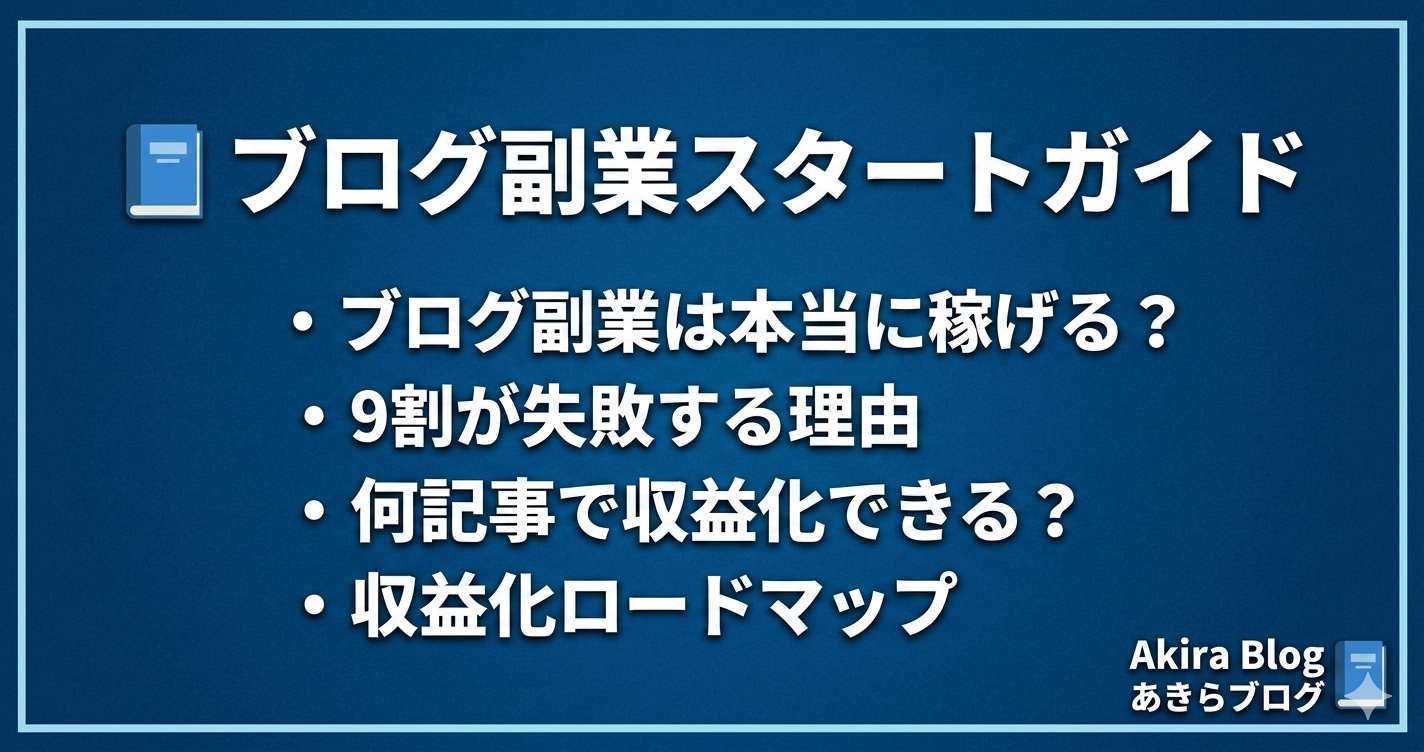
A. 最初から完璧を目指さなくて大丈夫です。まずはあなたの「経験」や「好きなこと」を、誰かの役に立つ形で書いてみましょう。具体的な書き方は、以下のスタートガイドで解説しています。
まとめ:今日からあなたも「価値を生む」人間です
ブログを開設する。たったこれだけのことですが、これは「情報を消費する側」から「価値を生み出し、稼ぐ側」へ変わる大きな転換点です。
数ヶ月後、あなたの書いた記事が誰かの悩みを解決し、感謝され、そしてあなたの銀行口座に収益を運んでくる。そんな未来への第一歩は、この10分の作業から始まります。
期間限定のキャンペーン中にお得にスタートして、私と一緒に「資産」を積み上げていきましょう!
ブログを継続し、確実に収益化するための情報をまとめています。
もし手順で迷ったら、いつでもこの記事を見返してくださいね。あなたの第一歩を心から応援しています。あきらでした!

コメント